1. Om Stadavik Bokningsportal
Digital samverkan för gårdens delägare och familjer
Stadavik är en oas med anor och en levande samlingsplats för våra familjer. För att göra det enkelt, rättvist och transparent för alla delägare att njuta av gården använder vi denna moderna portal.
Portalen är direkt integrerad mot SuperSaaS – en robust molndatabas för schemaläggning. Det betyder att så fort du gör en bokning här uppdateras kalendern för alla delägare omedelbart, vilket helt eliminerar risken för dubbelbokningar.
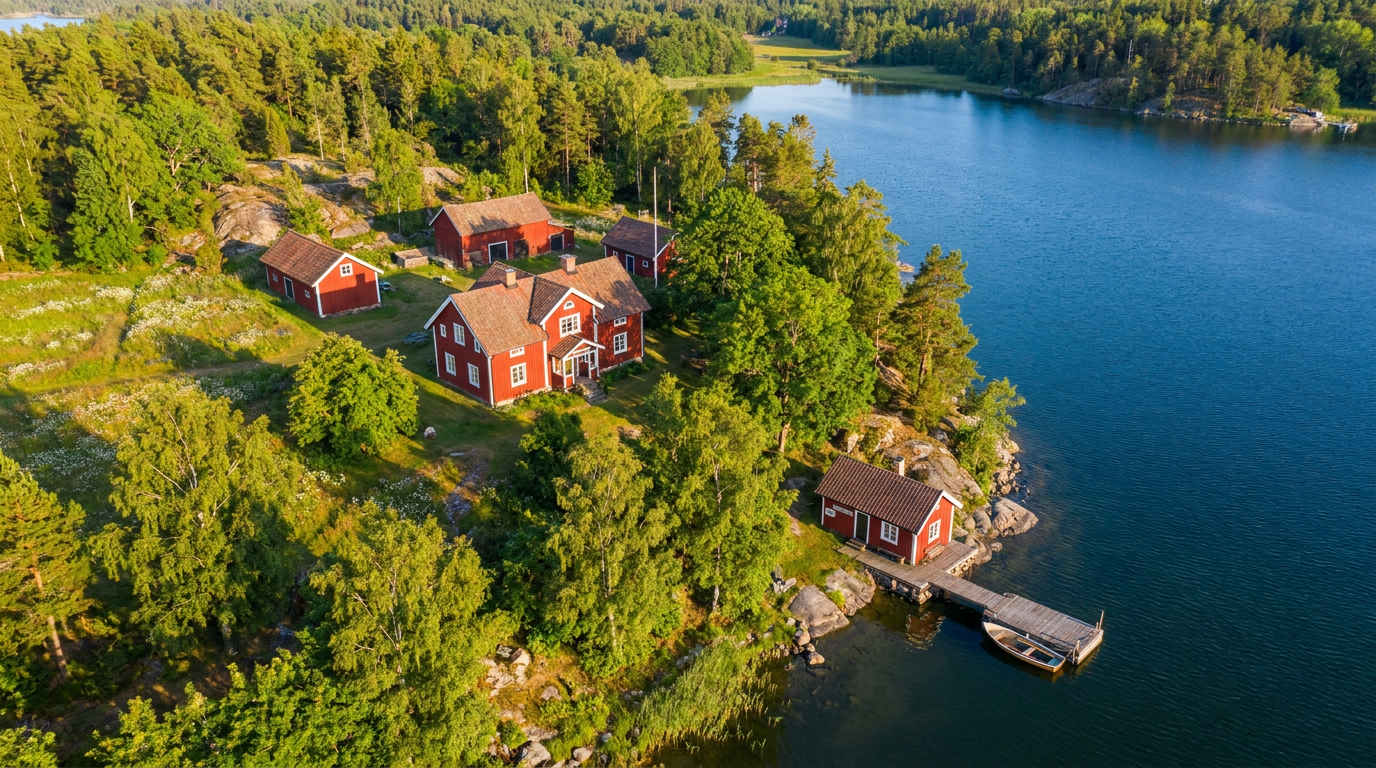
Stadavik gård
Storahuset, Sjöstugan, Boden, Stugan och Hönshuset vid vattnet
2. Inloggning med Verifieringskod (OTP)
Lösenordsfritt och tryggt med din personliga e-post
Du behöver inte hålla reda på något lösenord. Portalen använder säker engångsverifiering via e-post:
Skriv den e-postadress du har registrerad som delägare i SuperSaaS och tryck på "Skicka verifieringskod".
Titta i din e-postinkorg. Du får ett meddelande med en 6-siffrig kod som är giltig i 15 minuter.
Fyll i koden i rutan och klicka "Verifiera & Logga in". Du är omedelbart inne!
- Kontrollera alltid mappen för Skräppost / Spam.
- Se till att du angett exakt den adress som delägarskapet är knutet till i SuperSaaS.
- Kontakta administratören om du bytt e-post eller är osäker på vilken adress som finns i registret.
4. Översikt: Gantt-schema & Statistik
Visuell tidslinje och beläggningsfördelning
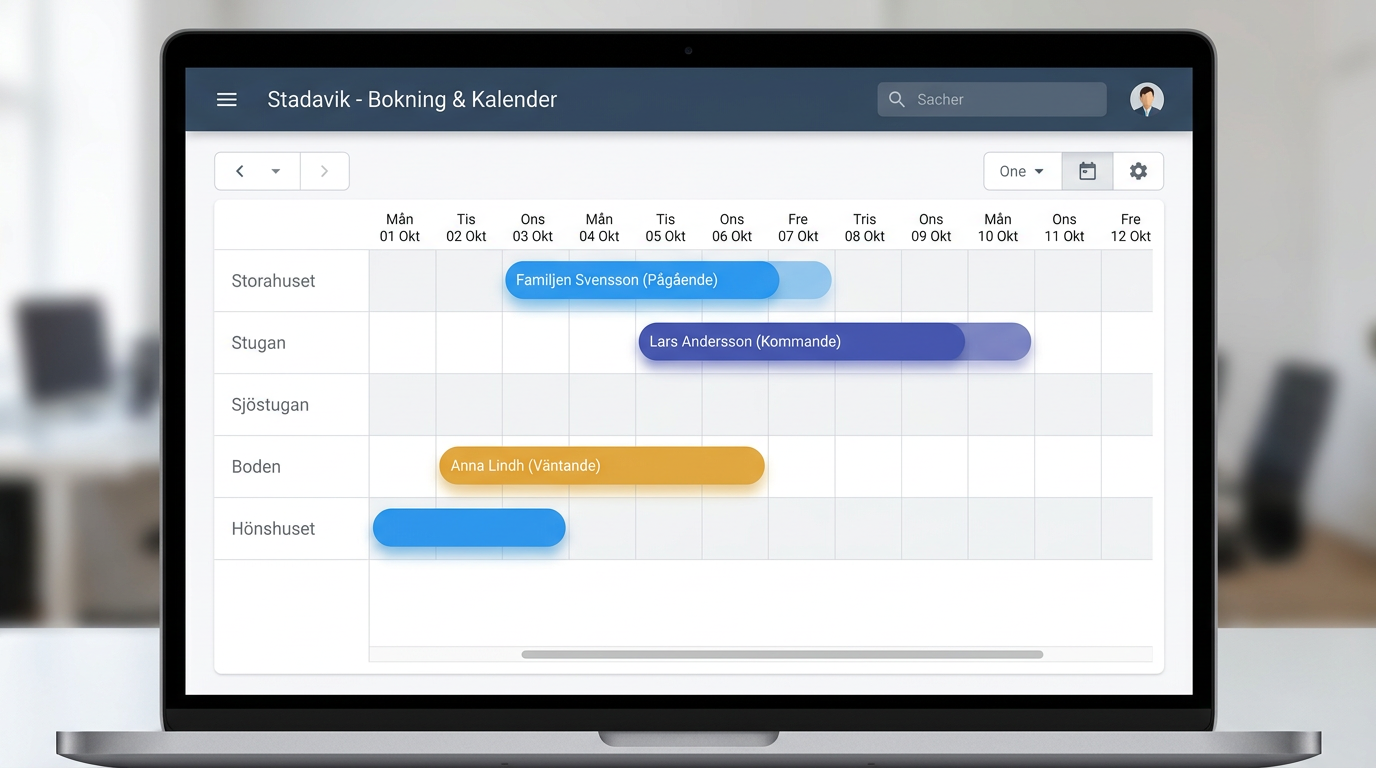
Figur 1: Den visuella tidslinjen i Stadavik-portalen visar stugorna och bokningsbalkarna med färgkoder.
- Arbetshelger: Lila kolumner med symbolen 🛠 är arbetshelger. Håll muspekaren över dagen för att se vilken arbetshelg det gäller – läs mer i kapitel 5.
- Bläddra i tid: Klicka på pilarna för att flytta vyn 14 dagar framåt eller bakåt. Knappen "Idag" tar dig omedelbart tillbaka till nuvarande vecka.
- Synka direkt: Knappen "Synka" hämtar omedelbart de absolut senaste uppgifterna från SuperSaaS.
- Beläggningsstatistik: Längre ner på sidan kan du se stugornas användning i nätter per år (2022–2026), klicka på en stuga för att fälla ut delägarna, samt exportera data till PowerPoint (PPTX) eller skriva ut!
5. Arbetshelger på gården
Två gånger om året hjälps vi åt – markerade i lila i schemat
Två gånger per år – normalt en helg på våren och en på hösten – samlas vi delägare på Stadavik för gemensamt arbete med städning, underhåll och skötsel av gården. Helgerna är inlagda i portalen så att alla kan planera i god tid.
Du kan boka stuga precis som vanligt under en arbetshelg. Markeringen är till för att du ska veta att det blir mycket folk på gården just den helgen – och att du därför inte bör planera in andra aktiviteter här samtidigt.
- Märkta bokningar: Bokningar som helt eller delvis ligger på en arbetshelg får brickan 🛠 ARBETSHELG i bokningslistan och i bokningens detaljvy.
- Se vilken helg det gäller: Håll muspekaren över en lila dag i schemat, så visas arbetshelgens namn och datum.
- För administratörer: Datumen läggs in under Inställningar → Arbetshelger. Ange benämning (t.ex. "Vårens arbetshelg"), första och sista dagen, och klicka på "Lägg till arbetshelg". Helgerna sparas centralt och syns direkt för alla delägare.
6. Så här bokar du en stuga (Steg-för-steg)
Klicka direkt i schemat eller använd Boka-knappen
Klicka på den tomma rutan för önskad stuga och önskat ankomstdatum i tidslinjen. Bokningsformuläret öppnas med stuga och startdatum förvalt!
Tryck på knappen "+ Boka" i tidslinjen eller "+ Ny bokning" i bokningslistan.
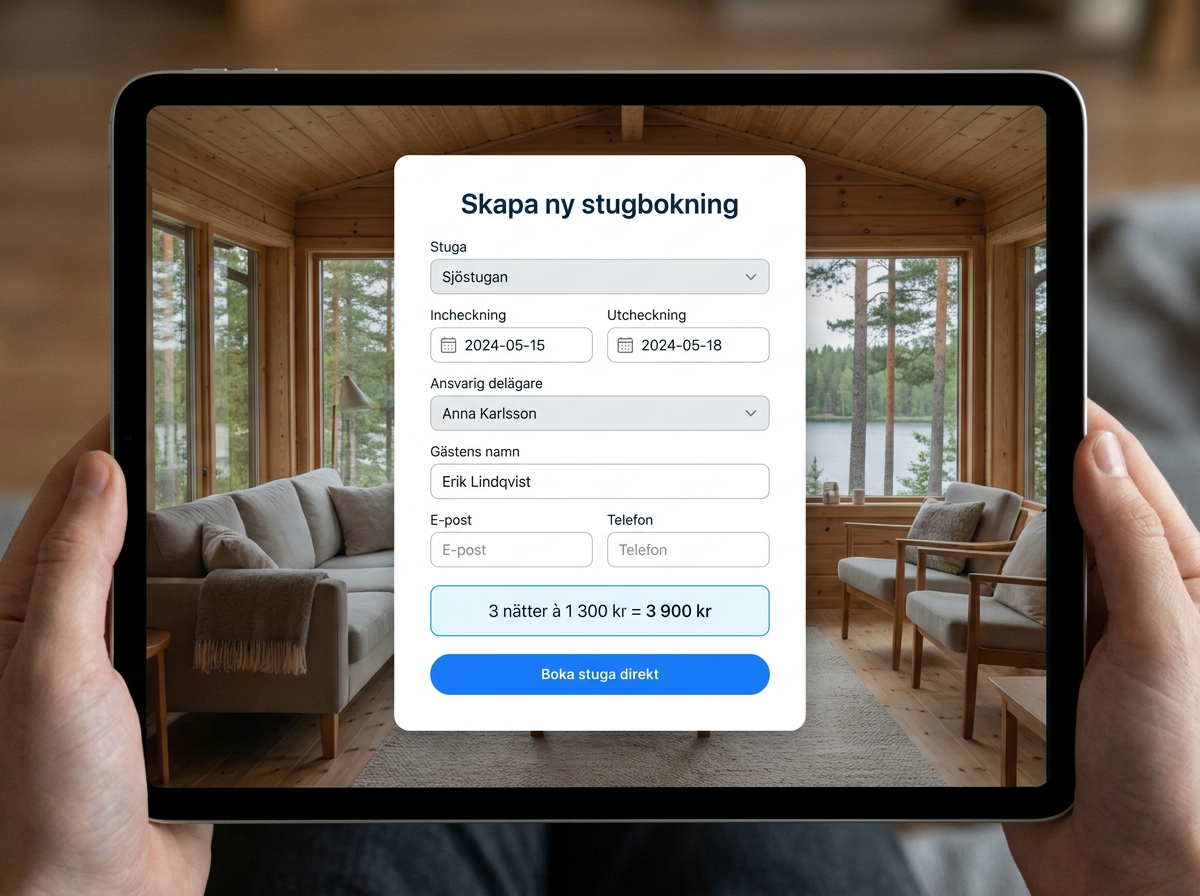
Figur 2: Bokningskortet "Skapa ny stugbokning" med automatisk natt- och prisberäkning.
Genomgång av formulärets fält:
När bokningen är sparad skickas en bekräftelse till gästens e-postadress med boende, datum, antal nätter, bokningsnummer och beloppet att betala – plus Swish-nummer och QR-kod så att bokningen kan betalas direkt. Är bokningen gjord åt någon annan får även ansvarig delägare en kopia. Hittar du inte mejlet: titta i Skräppost/Spam. Bokningen gäller ändå och syns alltid i tidslinjen och bokningslistan.
7. Hitta och Söka bland Bokningar
Bokningslistan och filtreringsverktygen
Under fliken Bokning & Kalender finns kraftfulla verktyg för att snabbt hitta en viss bokning:
- Sökfält: Skriv namn eller e-post för realtidsfiltrering.
- Stugfilter: Välj specifik stuga i rullistan eller "Alla stugor".
- Statusfilter: Filtrera på Betald, Obetald eller Alla.
- Sortera: Klicka på kolumnrubrikerna (Namn, Stuga, Period, Belopp, Status) för stigande/fallande ordning.
- Brickan "MIN": Dina egna bokningar har en blå MIN-bricka för snabb överblick.
8. Ändra eller Avboka en Stuga
Uppdatera datum, ändra uppgifter eller ta bort bokning
Klicka på en bokningsrad i listan eller på en balk i kalendern för att fälla ut redigeringskortet:
Om du ändrar in- eller utcheckningsdatum klickar du på knappen "Auto" bredvid beloppsfältet. Då räknas totalsumman om automatiskt efter det nya antalet nätter!
9. Så här betalar du med Swish (Steg-för-steg)
Mobil djuplänk och QR-kod med förifyllt belopp och referens
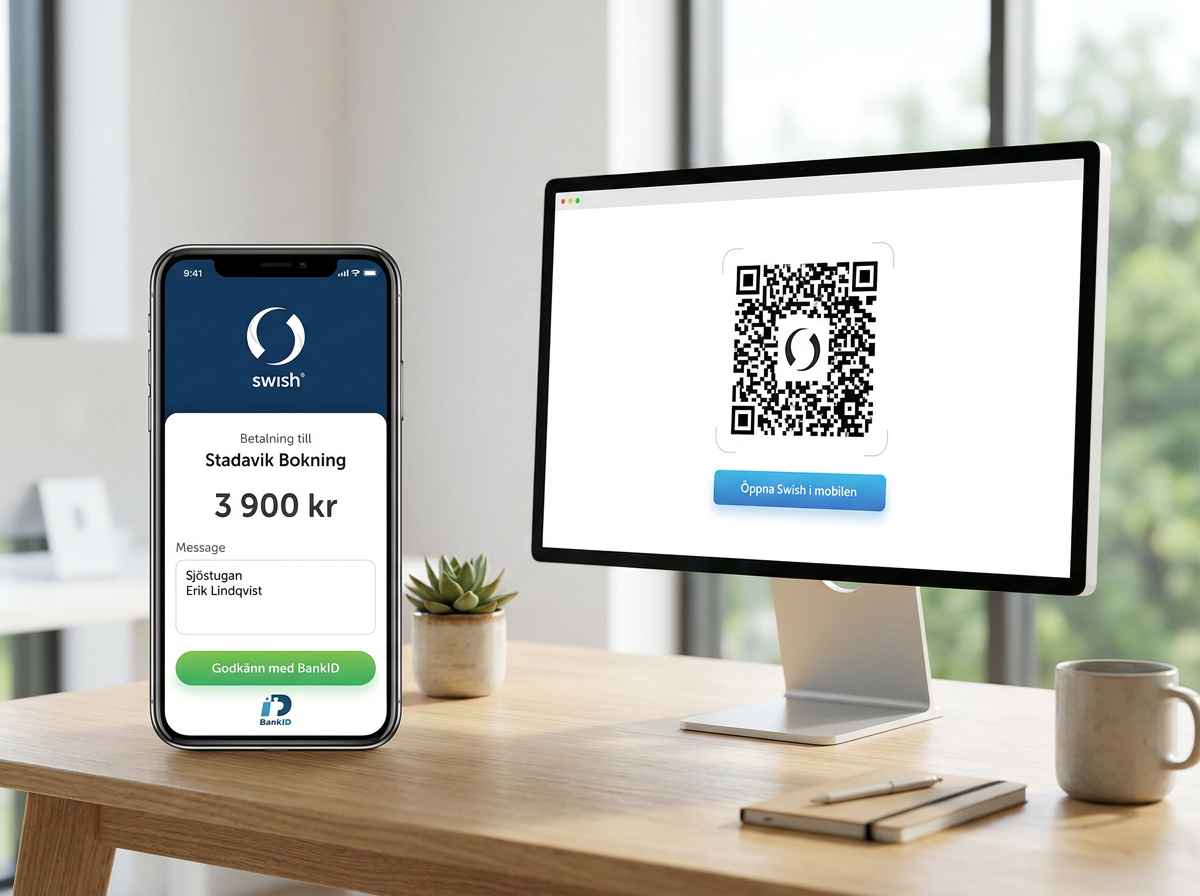
Figur 3: Betalning med Swish i mobilen (förifyllt belopp och referens) eller via QR-kod på dator.
- Gå till fliken Swish eller klicka "Swish & Kvitto" på bokningen.
- Tryck på den gröna knappen "Öppna Swish i mobilen".
- Swish-appen startar med mottagare, belopp och referens färdigifyllt!
- Signera med Mobilt BankID.
- Återgå till webbläsaren och klicka på "Markera betald".
- Öppna betalningsrutan på datorskärmen där QR-koden visas.
- Öppna Swish i din mobiltelefon och välj "Skanna".
- Rikta mobilens kamera mot skärmens QR-kod.
- Signera betalningen i mobilen.
- Klicka på "Markera betald" på datorskärmen.
10. Förslagslådan: Tips & Idéer
Hjälp oss förbättra portalen och gården
Klicka på lampikonen "Tips & Idéer" i sidhuvudet. Här kan du skicka in önskemål, rapportera buggar eller föreslå förbättringar direkt till administratörerna – antingen under ditt namn eller helt anonymt!
11. Spara som App på Hemskärmen (PWA)
Öppna med ett tryck från mobilens startskärm
Tryck på Dela-ikonen (rutan med pil uppåt) i Safari och välj "Lägg till på hemskärmen".
Tryck på menyn (de tre prickarna uppe till höger) i Chrome och välj "Installera app" eller "Lägg till på startskärmen".
12. Vanliga frågor & svar (FAQ)
Snabba svar på vanliga funderingar
S: Ja! Du väljer dig själv som Ansvarig Delägare och fyller i gästens namn, telefon och e-post i gästfälten.
S: Det reserverar stugan med gul markering i schemat i avvaktan på slutligt besked, så ingen annan kan boka samma datum.
S: Ja, arbetshelgerna är fullt bokningsbara. De lila markeringarna talar bara om att det är gemensamt arbete och mycket folk på gården den helgen, så undvik att planera in andra aktiviteter här samtidigt. Se kapitel 5.
S: Välj de nya datumen inuti din bokning och klicka på knappen "Auto" bredvid beloppet, så räknas summan om automatiskt.
Redo att återgå till Stadavik-portalen?
Allt är synkat och redo för din nästa vistelse på gården